

Cada pago que hemos confirmado tiene su propia línea en la página «Mis pagos», con un recibo que puede descargar cuando quiera. Esta página es su registro financiero con nosotros: qué se pagó, cuándo y por qué método.
Paso uno: abra la página de pagos
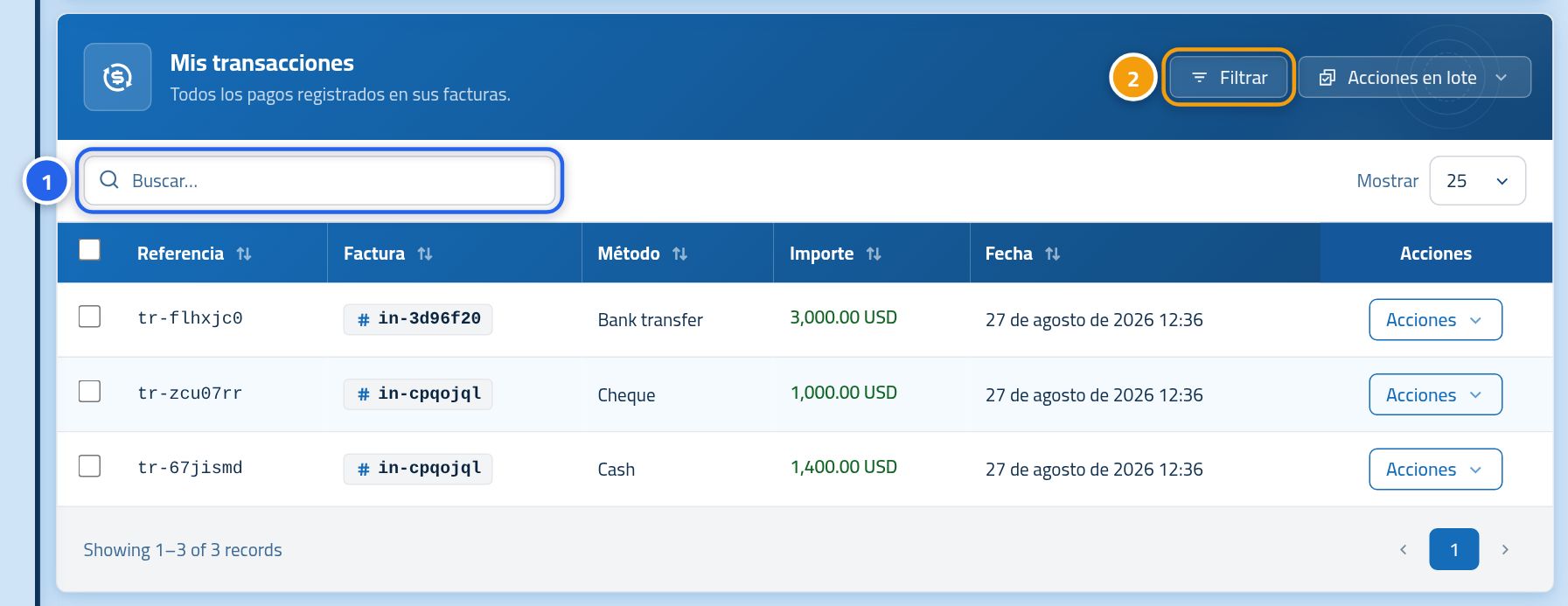
Tras iniciar sesión, pulse Mis pagos en el menú lateral. Aparecen todos los pagos confirmados, los más recientes arriba. Use el buscador (1) para encontrar un pago por su referencia, o el botón Filtros (2) para ver los pagos de una factura o de un método concreto.
Paso dos: descargue el recibo
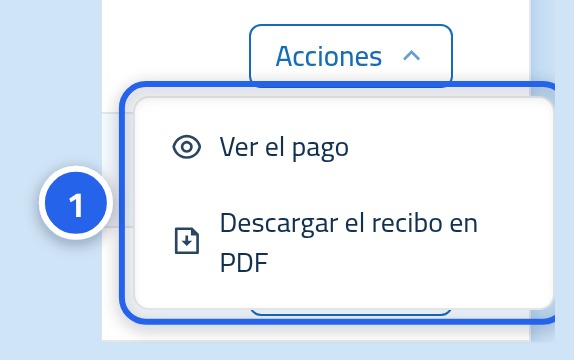
Pulse el botón Acciones en la línea de un pago y se abrirá un menú breve: Ver el pago abre los detalles del pago y Descargar el recibo en PDF guarda un recibo en PDF válido para su contable o para una deducción fiscal.
Qué significa cada columna
- Referencia — el número del pago en sí. Indíquelo si contacta con soporte por este asunto.
- Factura — la factura a la que se aplicó este pago. Púlsela para abrirla.
- Método — por qué vía nos llegó el dinero.
- Importe — lo que llegó en este pago concreto, no el total de la factura.
- Fecha — cuándo se confirmó el pago, en la zona horaria de su cuenta.
Algunas cosas que le ahorran tiempo
- Puede seleccionar varios pagos y exportarlos juntos a Excel o PDF para su contable.
- Aquí solo aparecen los pagos confirmados. Una solicitud aún en revisión se ve dentro de la propia factura.
- Una factura pagada a plazos tiene una línea por plazo, cada una con su recibo.
- Si falta un pago que esperaba, abra primero la factura: puede que su solicitud siga en revisión.
¿Necesita ayuda con un pago concreto?
Si encuentra un importe que no reconoce, o a un recibo le falta un dato, abra un ticket de soporte e indique la referencia que aparece en la línea. Ese número basta para que nuestro equipo lo localice.