

La verificación en dos pasos añade un segundo paso al entrar: después de la contraseña se te pide un código corto. Aunque alguien sepa tu contraseña, no podrá entrar sin ese código.
Paso uno: abre la página de verificación en dos pasos
Tras iniciar sesión, haz clic en tu nombre arriba y elige Ajustes de seguridad; luego selecciona Verificación en dos pasos en la lista lateral.
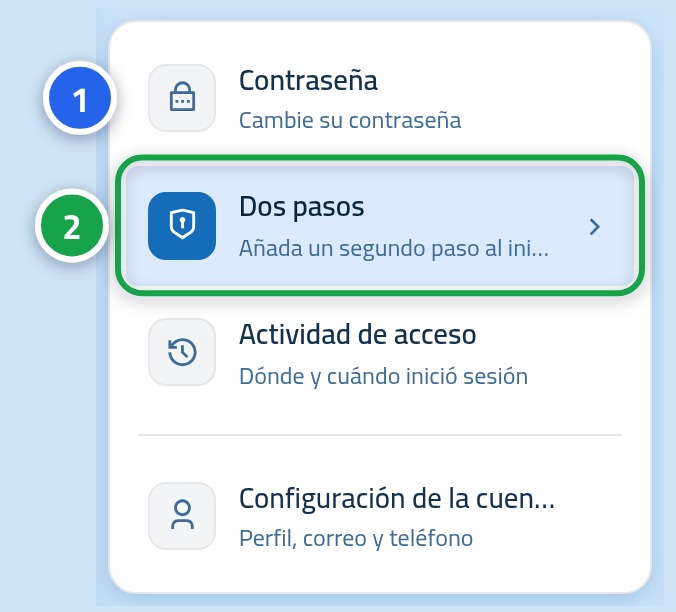
Paso dos: elige el método
Una tarjeta muestra ambos métodos. Pulsa el botón junto a Aplicación de autenticación si prefieres la app, o junto a Correo electrónico si prefieres el código en tu buzón.
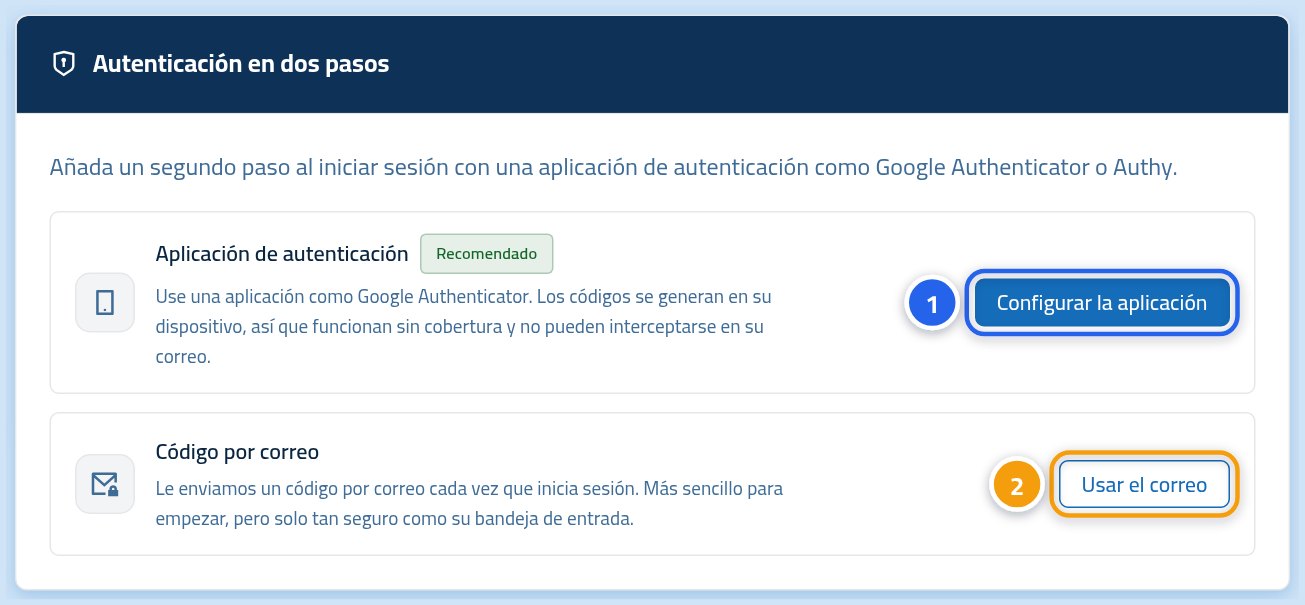
Paso tres: termina de activarla
Si eliges la app, aparece un cuadro con un código QR: escanéalo con la aplicación de tu teléfono y escribe el número de seis dígitos que muestra. Si eliges el correo, el código llega en un mensaje y se escribe en la misma casilla.
Una vez activada, ¿qué puedes hacer?
- Generar nuevos códigos de recuperación: con el botón de la tarjeta. Los antiguos dejan de servir de inmediato.
- Desactivar la verificación: con el botón de la tarjeta. No lo recomendamos salvo por un motivo temporal.
- Cambiar de método: desactiva el actual y activa el otro.
- La tarjeta siempre indica qué método está activo y desde cuándo.
Conviene saber
- La aplicación es mejor que el correo: funciona sin internet y no depende de que llegue un mensaje.
- El código de la app cambia cada treinta segundos aproximadamente; escríbelo pronto.
- Cada código de recuperación sirve una sola vez. Si usas uno, táchalo de la lista.
- Si pierdes el teléfono y los códigos a la vez, contacta con soporte para recuperar tu cuenta.
Siguiente paso
Si hace tiempo que no cambias la contraseña, es buen momento para elegir una fuerte.