

المصادقة الثنائية تضيف خطوة ثانية عند تسجيل الدخول: بعد كلمة المرور يُطلب منك رمز قصير. حتى لو عرف أحدهم كلمة مرورك، لا يستطيع الدخول بدون هذا الرمز.
اختر طريقتك قبل أن تبدأ
هناك طريقتان: تطبيق مصادقة على هاتفك (الأفضل، ويعمل بدون إنترنت)، أو رمز يصل إلى بريدك الإلكتروني.
الخطوة الأولى: افتح صفحة المصادقة الثنائية
بعد تسجيل الدخول، اضغط اسمك في الأعلى واختر إعدادات الأمان، ثم اختر المصادقة الثنائية من القائمة الجانبية.
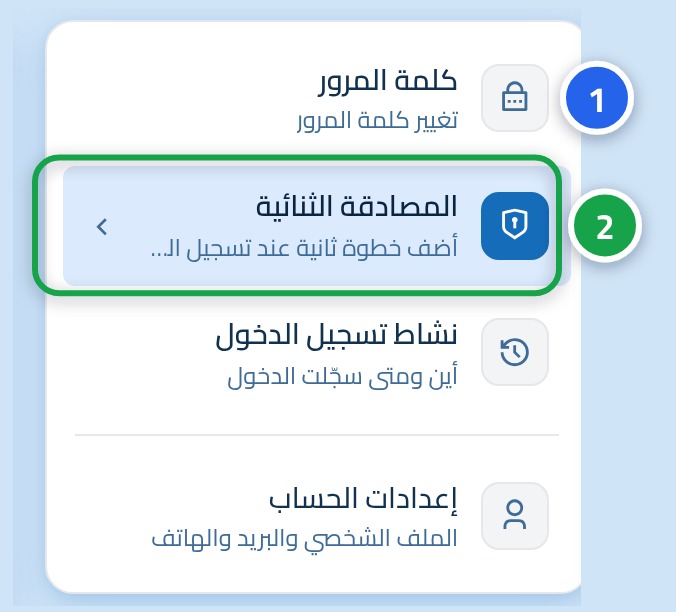
الخطوة الثانية: اختر الطريقة
ستجد بطاقة فيها الطريقتان. اضغط زر التفعيل بجوار تطبيق المصادقة إن كنت تفضّل التطبيق، أو بجوار البريد الإلكتروني إن كنت تفضّل الرمز على بريدك.
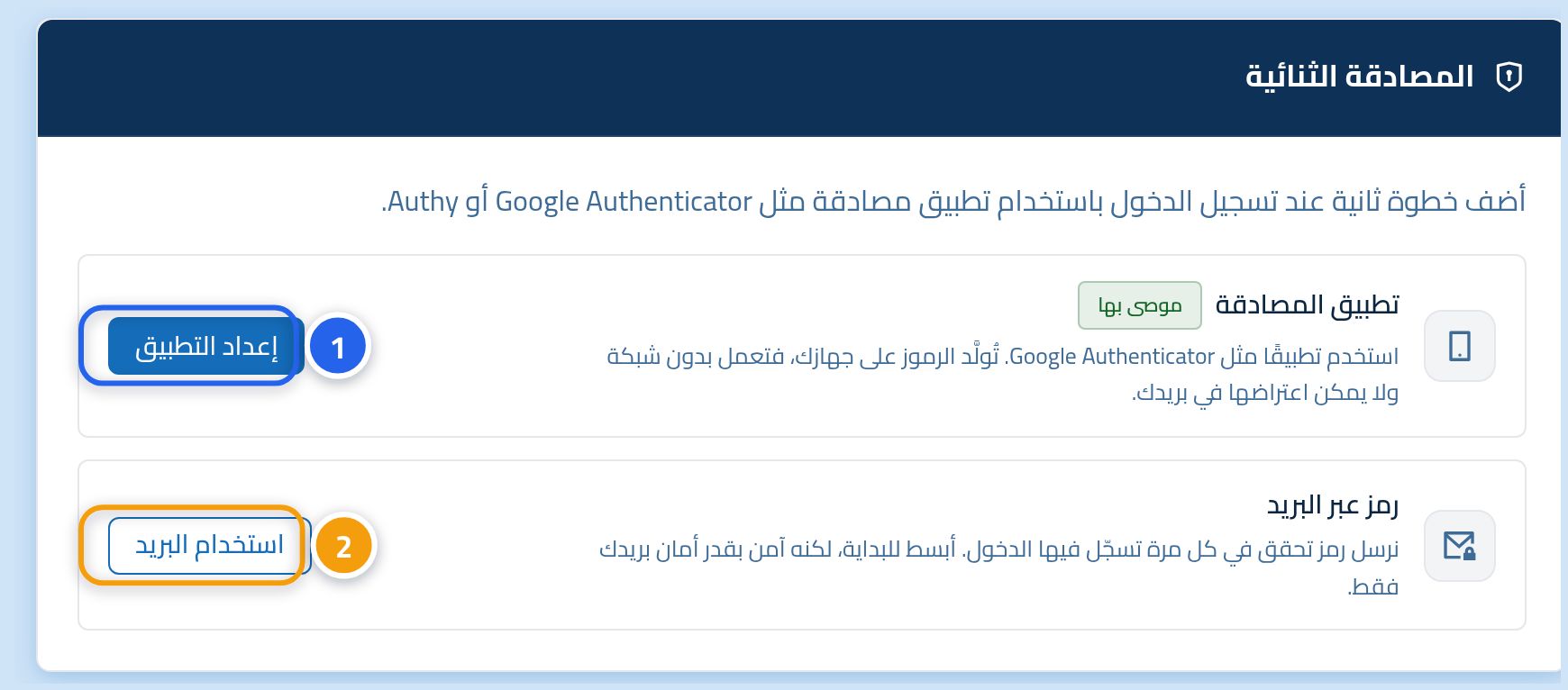
الخطوة الثالثة: أكمل التفعيل
إن اخترت التطبيق ستظهر لك نافذة بها رمز QR: افتحه بتطبيق المصادقة على هاتفك، ثم اكتب الرقم المكوّن من ستة أرقام الذي يعرضه التطبيق. إن اخترت البريد فسيصلك الرمز في رسالة، تكتبه في الخانة نفسها.
احفظ رموز الاسترجاع
بعد التفعيل تظهر لك قائمة رموز استرجاع لمرة واحدة. احفظها في مكان آمن بعيداً عن هاتفك، فهي طريقتك الوحيدة للدخول إن فقدت الهاتف أو تعذّر وصولك إلى بريدك.
تم التفعيل
ستظهر البطاقة بعلامة «مفعّلة» مع اسم الطريقة وتاريخ التفعيل. في المرة القادمة سيُطلب منك الرمز بعد كلمة المرور.
بعد التفعيل: ماذا يمكنك أن تفعل؟
- إنشاء رموز استرجاع جديدة: من زر رموز الاسترجاع في البطاقة. الرموز القديمة تتوقف فوراً.
- إيقاف المصادقة الثنائية: من زر الإيقاف في البطاقة. لا نوصي بذلك إلا لسبب مؤقت.
- تغيير الطريقة: أوقف الحالية ثم فعّل الأخرى.
- تظهر لك دائماً الطريقة المفعّلة وتاريخ تفعيلها في أعلى البطاقة.
أشياء من المفيد معرفتها
- تطبيق المصادقة أفضل من البريد، لأنه يعمل بدون إنترنت ولا يعتمد على وصول رسالة.
- رمز التطبيق يتغيّر كل ثلاثين ثانية تقريباً، فاكتبه بسرعة.
- رموز الاسترجاع تُستخدم مرة واحدة لكل رمز. إن استخدمت واحداً، شطبه من قائمتك.
- إن فقدت هاتفك ورموز الاسترجاع معاً، تواصل مع الدعم لاستعادة حسابك.
الخطوة التالية
إن لم تكن غيّرت كلمة مرورك مؤخراً، فهذه فرصة جيدة لاختيار كلمة مرور قوية.