

Alle Rechnungen, die wir Ihnen ausgestellt haben, finden Sie auf einer Seite. Dort sehen Sie Betrag und Fälligkeitsdatum, erkennen sofort, ob bezahlt wurde, und öffnen jede Rechnung, um Details zu lesen oder eine Kopie zu speichern.
Schritt eins: Rechnungsseite öffnen
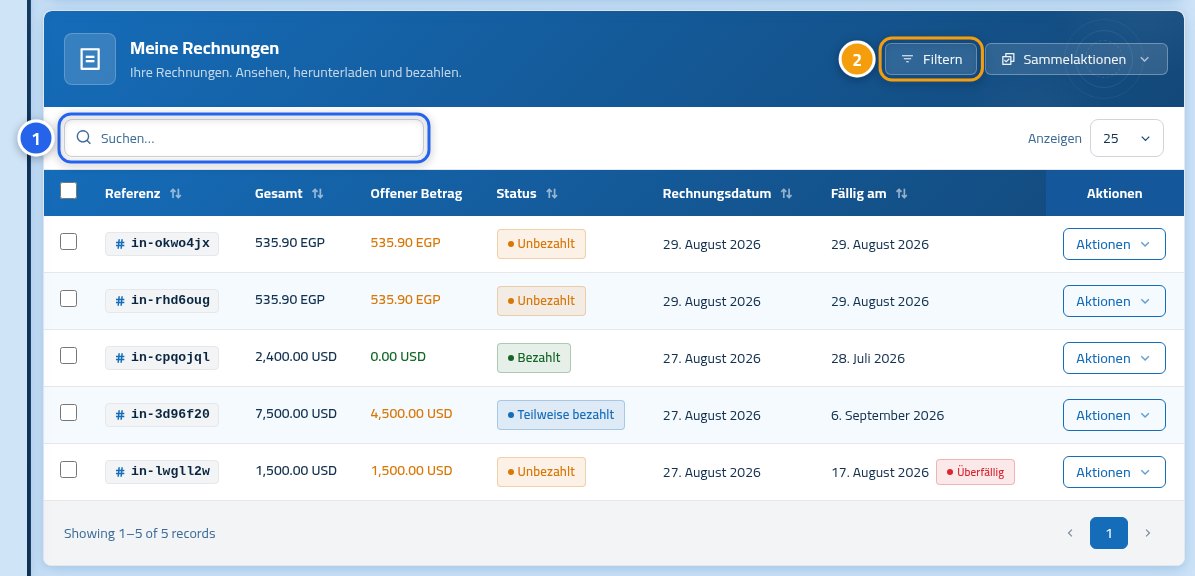
Klicken Sie nach der Anmeldung auf Meine Rechnungen. Sie sehen eine Liste aller Rechnungen, die neuesten zuerst. Nutzen Sie das Suchfeld (1), wenn Sie die Rechnungsnummer kennen, oder die Schaltfläche Filter (2), um die Liste einzugrenzen.
Schritt zwei: Liste filtern
Ein Klick auf Filter öffnet ein kleines Feld. Unter Status (1) wählen Sie, was angezeigt wird, etwa „Bezahlt“ oder „Offen“. Offen (2) zeigt nur, was noch aussteht — der schnellste Weg zu sehen, was jetzt fällig ist.

Schritt drei: Rechnung öffnen und Übersicht lesen
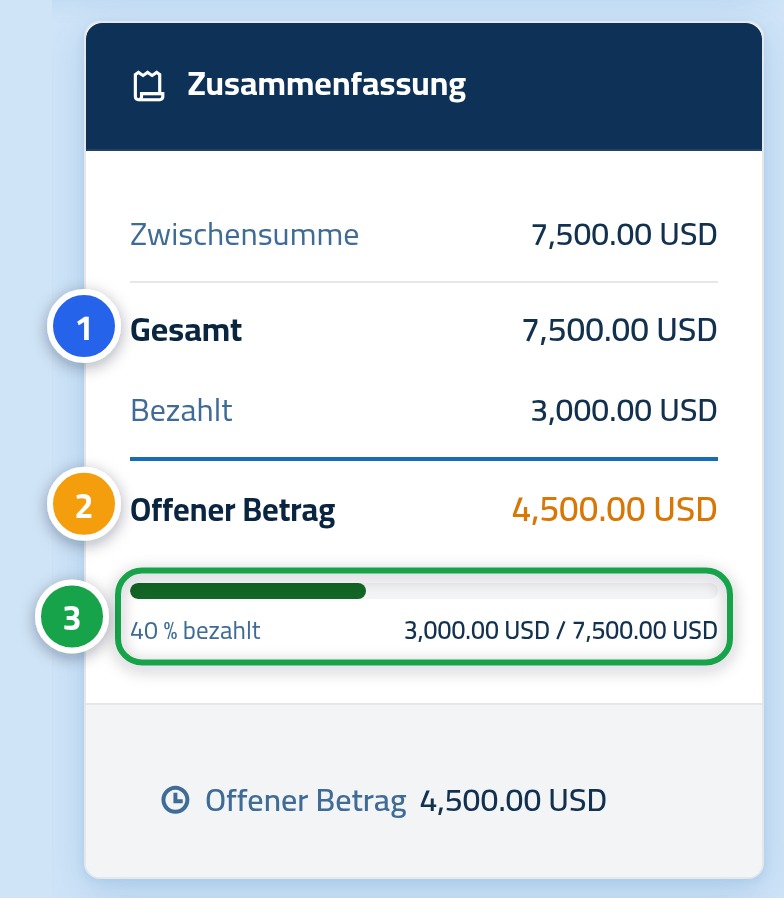
Klicken Sie auf die Rechnungsnummer, um sie zu öffnen. Seitlich finden Sie die Übersichtskarte: die Summe (1) ist der volle Rechnungsbetrag, der offene Betrag (2) ist das, was Sie heute noch schulden. Haben Sie bereits einen Teil gezahlt, zeigt ein Fortschrittsbalken (3), wie viel eingegangen ist und wie viel bleibt.
Schritt vier: Rechnung speichern oder drucken
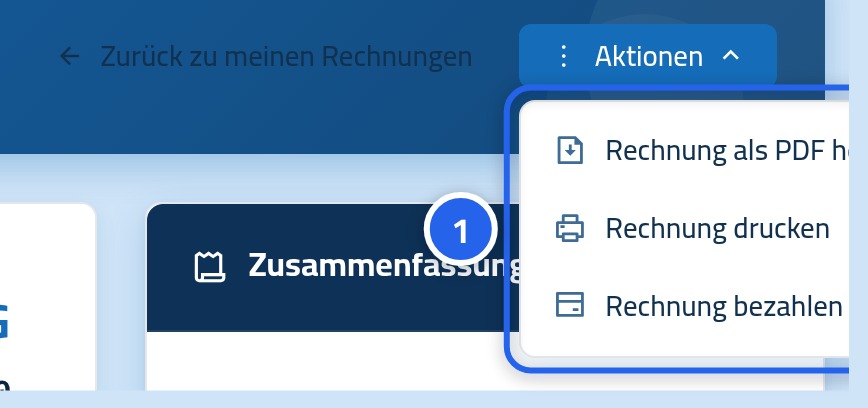
Die Schaltfläche Aktionen oben auf der Rechnung öffnet ein kurzes Menü: Rechnung als PDF herunterladen speichert eine Kopie auf Ihrem Gerät, Rechnung drucken schickt sie direkt an den Drucker. Ist die Rechnung offen, finden Sie dort auch eine Abkürzung zur Zahlungskarte.
Was bedeutet der jeweilige Rechnungsstatus?
- Offen — bei uns ist noch keine Zahlung eingegangen.
- Teilweise bezahlt — ein Teil des Betrags ist eingegangen, der Rest ist weiterhin fällig.
- Bezahlt — der volle Betrag ist eingegangen, auf dieser Rechnung steht nichts mehr offen.
- Storniert — die Rechnung wurde storniert und muss nicht bezahlt werden.
- Erstattet — der Betrag wurde gezahlt und Ihnen anschließend zurückerstattet.
Ein paar Dinge, die Zeit sparen
- Alle Zeitangaben erscheinen in der Zeitzone Ihres Kontos, Sie müssen also nichts umrechnen.
- Sie können mehrere Rechnungen auswählen und gemeinsam nach Excel oder PDF exportieren.
- Eine überfällige Rechnung ist in der Liste deutlich markiert.
- Fehlt eine erwartete Rechnung, setzen Sie zuerst die Filter zurück und suchen Sie dann nach der Nummer.
Als Nächstes: eine Rechnung bezahlen
Sie kennen nun den Status jeder Rechnung. Der nächste Artikel zeigt Schritt für Schritt, wie Sie eine offene Rechnung bezahlen.