

Benachrichtigungen sagen Ihnen, was in Ihrem Konto passiert: eine neue Rechnung, eine Antwort auf ein Ticket, eine Aktualisierung Ihres Projekts. Sie erscheinen an zwei Stellen; hier steht, wie Sie sie lesen und verwalten.
Schritt eins: die Glocke oben auf der Seite
Oben im Control Panel befindet sich eine Glocke. Die kleine Zahl darauf ist die Anzahl ungelesener Benachrichtigungen. Ein Klick öffnet eine schnelle Liste der neuesten.
Schritt zwei: Benachrichtigungsseite öffnen
Um alles zu sehen, öffnen Sie die Benachrichtigungsseite. Dort steht die vollständige Liste, darüber drei Filter: alle, ungelesen und gelesen.
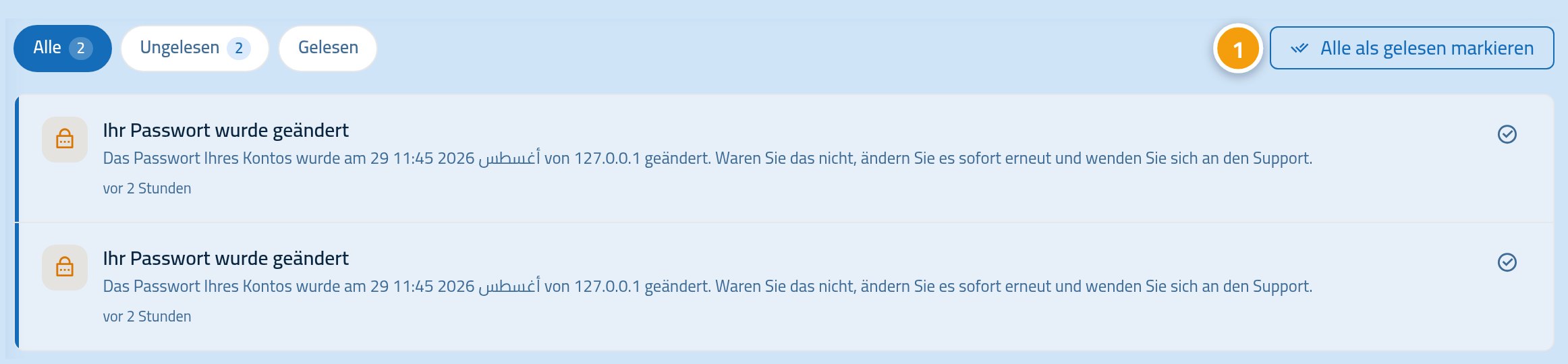
Schritt drei: markieren, was Sie gelesen haben
Jede Benachrichtigung lässt sich als gelesen markieren oder wieder auf ungelesen setzen. Bei vielen drücken Sie einmal Alle als gelesen markieren.
Was kommt als Benachrichtigung?
- Rechnungen: wenn eine neue ausgestellt wird oder die Fälligkeit naht.
- Tickets: wenn der Support antwortet oder sich der Status ändert.
- Projekte und Leistungen: wichtige Aktualisierungen zu dem, was wir für Sie umsetzen.
- Konto: Sicherheitsänderungen wie ein neues Passwort oder aktivierte Zwei-Faktor-Authentifizierung.
Gut zu wissen
- Ein Klick auf eine Benachrichtigung führt direkt zur betreffenden Seite.
- Der Filter „ungelesen“ zeigt am schnellsten, was Sie verpasst haben.
- Als gelesen markieren löscht nichts; die Meldung bleibt unter „gelesen“.
- Kommen erwartete Benachrichtigungen nicht an, prüfen Sie die E-Mail-Adresse in Ihrem Konto.
Nächster Schritt
Sorgen Sie dafür, dass E-Mail und Telefonnummer aktuell sind, damit wichtige Hinweise Sie erreichen.